Domain bestes-smartphone.de kaufen?
Wir ziehen mit dem Projekt
bestes-smartphone.de um.
Sind Sie am Kauf der Domain
bestes-smartphone.de interessiert?
domain@kv-gmbh.de · 0541-91531010
Domain bestes-smartphone.de kaufen?
Wie sieht der Windows-Setup-Bildschirm aus?
Der Windows-Setup-Bildschirm ist normalerweise blau und zeigt den Fortschritt des Installationsprozesses an. Es gibt verschiedene Versionen des Setup-Bildschirms, je nachdem, welche Windows-Version installiert wird. In der Regel enthält der Bildschirm Anweisungen zur Installation und Konfiguration von Windows. **
Wie sieht der blaue Bildschirm beim Windows 10 Setup aus?
Der blaue Bildschirm beim Windows 10 Setup zeigt normalerweise den Fortschritt der Installation an. Es können auch verschiedene Optionen und Einstellungen angezeigt werden, wie beispielsweise die Auswahl der Sprache oder die Einrichtung eines Benutzerkontos. Der genaue Inhalt des blauen Bildschirms kann je nach Version und Konfiguration des Windows 10 Setups variieren. **
Ähnliche Suchbegriffe für Jumo-Setup-00569494
Top-Angebote
Produkte zum Begriff Jumo-Setup-00569494:
-
Wie kann ich das Setup meines Computers optimieren, um die Leistung zu verbessern? Welches Setup benötige ich, um einen Podcast aufzunehmen?
1. Lösche unnötige Programme und Dateien, führe regelmäßige Updates durch und optimiere die Einstellungen deines Betriebssystems, um die Leistung zu verbessern. 2. Um einen Podcast aufzunehmen, benötigst du ein Mikrofon, Kopfhörer, Aufnahmesoftware und einen Computer mit ausreichender Speicherkapazität und Prozessorleistung. 3. Stelle sicher, dass du genügend Speicherplatz für die Aufnahmen hast, teste das Mikrofon und die Aufnahmesoftware vor der eigentlichen Aufnahme und optimiere die Einstellungen für beste Klangqualität. **
-
Wie kann das Setup optimiert werden, um die Leistung zu verbessern?
1. Überprüfen Sie die Hardware und Software auf mögliche Engpässe oder Ineffizienzen. 2. Aktualisieren Sie Treiber und Software, um die Leistung zu maximieren. 3. Optimieren Sie die Einstellungen und Konfigurationen für eine bessere Leistung. **
-
Wie kann ich mein Setup optimieren, um die bestmögliche Leistung zu erzielen?
1. Überprüfe die Hardware deines Systems und aktualisiere veraltete Komponenten, um die Leistung zu verbessern. 2. Optimiere die Einstellungen deiner Software und deines Betriebssystems, um Ressourcen effizienter zu nutzen. 3. Stelle sicher, dass dein System regelmäßig gewartet wird, um eine optimale Leistung aufrechtzuerhalten. **
-
Wie kann ich das Setup meines Computers optimieren, um die Leistung zu verbessern?
1. Lösche ungenutzte Programme und Dateien, um Speicherplatz freizugeben. 2. Aktualisiere Treiber und Betriebssystem, um die Stabilität und Geschwindigkeit zu verbessern. 3. Füge mehr RAM hinzu oder upgrade die Festplatte auf eine SSD für eine schnellere Leistung. **

Wie kann ich mein Setup optimieren, um die Leistung meines Computers zu verbessern?
1. Führe regelmäßige Updates für Betriebssystem und Treiber durch. 2. Entferne unnötige Programme und Dateien, um Speicherplatz freizugeben. 3. Erhöhe den Arbeitsspeicher und tausche veraltete Hardwarekomponenten aus, um die Leistung zu steigern. **
Wie kann ich mein Computer-Setup optimieren, um die Leistung zu verbessern? Welche Tools und Einstellungen sind wichtig, um ein effizientes Setup für meine Arbeitsumgebung zu erstellen?
1. Führen Sie regelmäßige Updates für Betriebssystem, Treiber und Programme durch, um die Leistung zu optimieren. 2. Verwenden Sie Tools wie CCleaner, um temporäre Dateien zu löschen und die Festplatte zu bereinigen. 3. Passen Sie die Energieeinstellungen an, deaktivieren Sie unnötige Programme im Autostart und optimieren Sie die Systemeinstellungen für eine bessere Leistung. **
Top-Angebote
Produkte zum Begriff Jumo-Setup-00569494:
-
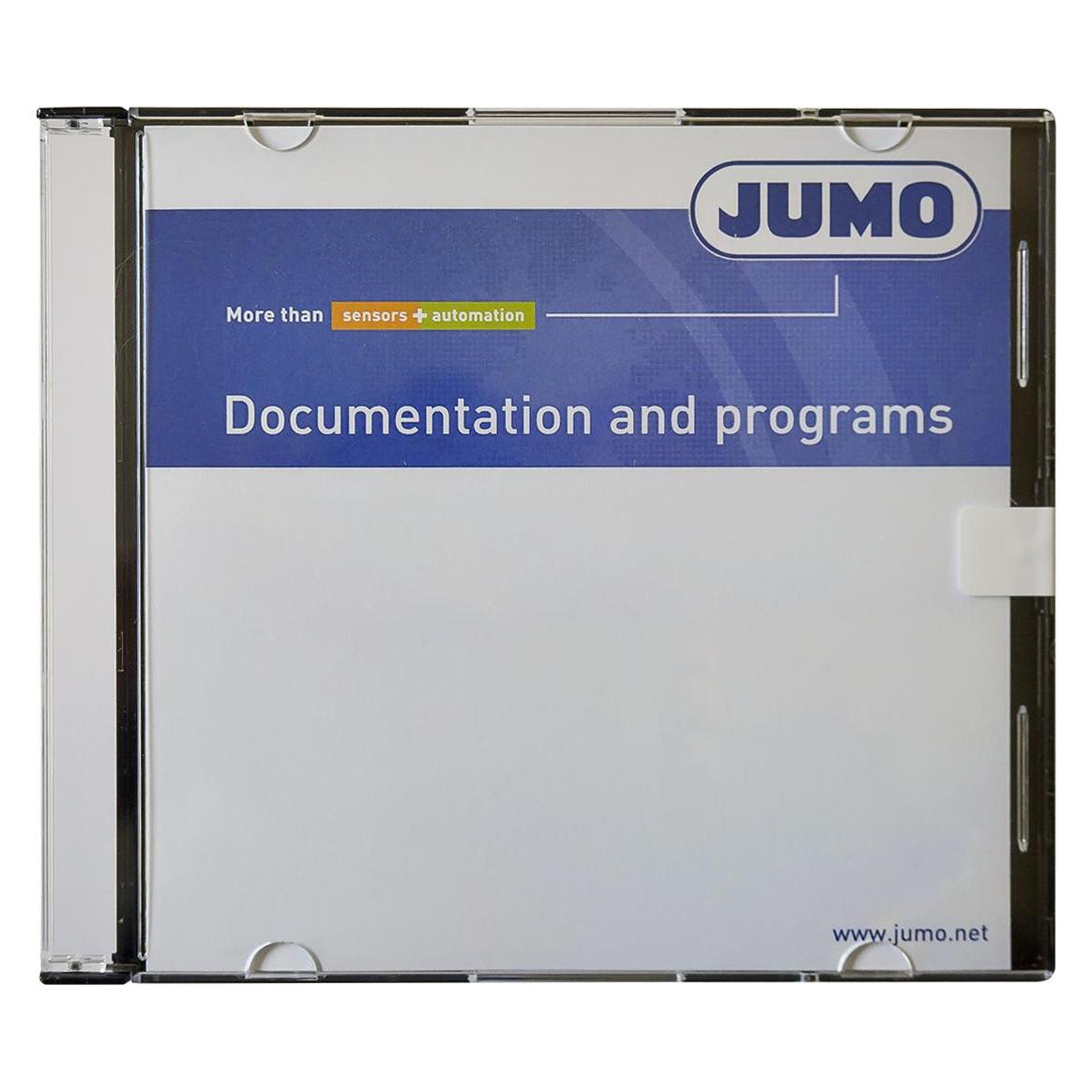
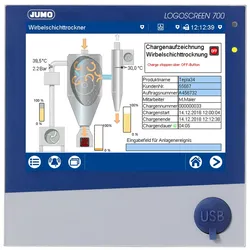
Jumo 00569494 Setup-ProgrammDas Setup-Programm ermöglicht eine komfortable Projektierung und Konfiguration des gesamten Mess-, Regel- und Automatisierungssystems. Eine anwenderfreundliche Oberfläche erleichtert die Konfiguration, Parametrierung und Inbetriebnahme der Basis- und Ein-/Ausgangsmodule sowie des Multifunktionspanels. Ein Programm- und Prozessbildeditor zur Visualisierung der Anwendung runden das Setup ab. Die konfigurierten Daten werden bei Bedarf automatisch in die Programmiersoftware CODESYS übernommen und stehen dem Anwender zur Weiterverarbeitung zur Verfügung. Das Setup eignet sich für die Betriebssysteme: Windows 7 - 32bit, Windows 7 - 64bit, Windows 10 - 32bit,, Windows 10 - 64bit, Windows 8 - 32 bit, Windows 8 - 64 bit. Die Softwaresprache ist individuell einstellbar: Deutsch, Englisch, Französisch, Chinesisch, Italienisch, Polnisch, Russisch, Tschechisch. Im Lieferumfang ist ein USB-Kabel (A-Stecker auf Mini-B-Stecker, 3m) enthalten. Bei dieser Teilenummer handelt es sich um die Vollversion auf CD-ROM.479,00 €*Versand: 0,00 €Sichere Weiterleitung zum Anbieter
-
Wie sieht der Windows-Setup-Bildschirm aus?
Der Windows-Setup-Bildschirm ist normalerweise blau und zeigt den Fortschritt des Installationsprozesses an. Es gibt verschiedene Versionen des Setup-Bildschirms, je nachdem, welche Windows-Version installiert wird. In der Regel enthält der Bildschirm Anweisungen zur Installation und Konfiguration von Windows. **
-
Wie sieht der blaue Bildschirm beim Windows 10 Setup aus?
Der blaue Bildschirm beim Windows 10 Setup zeigt normalerweise den Fortschritt der Installation an. Es können auch verschiedene Optionen und Einstellungen angezeigt werden, wie beispielsweise die Auswahl der Sprache oder die Einrichtung eines Benutzerkontos. Der genaue Inhalt des blauen Bildschirms kann je nach Version und Konfiguration des Windows 10 Setups variieren. **
-
Wie kann ich das Setup meines Computers optimieren, um die Leistung zu verbessern? Welches Setup benötige ich, um einen Podcast aufzunehmen?
1. Lösche unnötige Programme und Dateien, führe regelmäßige Updates durch und optimiere die Einstellungen deines Betriebssystems, um die Leistung zu verbessern. 2. Um einen Podcast aufzunehmen, benötigst du ein Mikrofon, Kopfhörer, Aufnahmesoftware und einen Computer mit ausreichender Speicherkapazität und Prozessorleistung. 3. Stelle sicher, dass du genügend Speicherplatz für die Aufnahmen hast, teste das Mikrofon und die Aufnahmesoftware vor der eigentlichen Aufnahme und optimiere die Einstellungen für beste Klangqualität. **
-
Wie kann das Setup optimiert werden, um die Leistung zu verbessern?
1. Überprüfen Sie die Hardware und Software auf mögliche Engpässe oder Ineffizienzen. 2. Aktualisieren Sie Treiber und Software, um die Leistung zu maximieren. 3. Optimieren Sie die Einstellungen und Konfigurationen für eine bessere Leistung. **
Ähnliche Suchbegriffe für Jumo-Setup-00569494
-
Wie kann ich mein Setup optimieren, um die bestmögliche Leistung zu erzielen?
1. Überprüfe die Hardware deines Systems und aktualisiere veraltete Komponenten, um die Leistung zu verbessern. 2. Optimiere die Einstellungen deiner Software und deines Betriebssystems, um Ressourcen effizienter zu nutzen. 3. Stelle sicher, dass dein System regelmäßig gewartet wird, um eine optimale Leistung aufrechtzuerhalten. **
-
Wie kann ich das Setup meines Computers optimieren, um die Leistung zu verbessern?
1. Lösche ungenutzte Programme und Dateien, um Speicherplatz freizugeben. 2. Aktualisiere Treiber und Betriebssystem, um die Stabilität und Geschwindigkeit zu verbessern. 3. Füge mehr RAM hinzu oder upgrade die Festplatte auf eine SSD für eine schnellere Leistung. **
-
Wie kann ich mein Setup optimieren, um die Leistung meines Computers zu verbessern?
1. Führe regelmäßige Updates für Betriebssystem und Treiber durch. 2. Entferne unnötige Programme und Dateien, um Speicherplatz freizugeben. 3. Erhöhe den Arbeitsspeicher und tausche veraltete Hardwarekomponenten aus, um die Leistung zu steigern. **
-
Wie kann ich mein Computer-Setup optimieren, um die Leistung zu verbessern? Welche Tools und Einstellungen sind wichtig, um ein effizientes Setup für meine Arbeitsumgebung zu erstellen?
1. Führen Sie regelmäßige Updates für Betriebssystem, Treiber und Programme durch, um die Leistung zu optimieren. 2. Verwenden Sie Tools wie CCleaner, um temporäre Dateien zu löschen und die Festplatte zu bereinigen. 3. Passen Sie die Energieeinstellungen an, deaktivieren Sie unnötige Programme im Autostart und optimieren Sie die Systemeinstellungen für eine bessere Leistung. **
* Alle Preise verstehen sich inklusive der gesetzlichen Mehrwertsteuer und ggf. zuzüglich Versandkosten. Die Angebotsinformationen basieren auf den Angaben des jeweiligen Shops und werden über automatisierte Prozesse aktualisiert. Eine Aktualisierung in Echtzeit findet nicht statt, so dass es im Einzelfall zu Abweichungen kommen kann. ** Hinweis: Teile dieses Inhalts wurden von KI erstellt.